 DE
DE EN
EN  FR
FR  IT
IT  PT
PT  ES
ES 

Fehler 0x80070032 bei der Aktivierung von Windows Server 2022 Standard
Einleitung
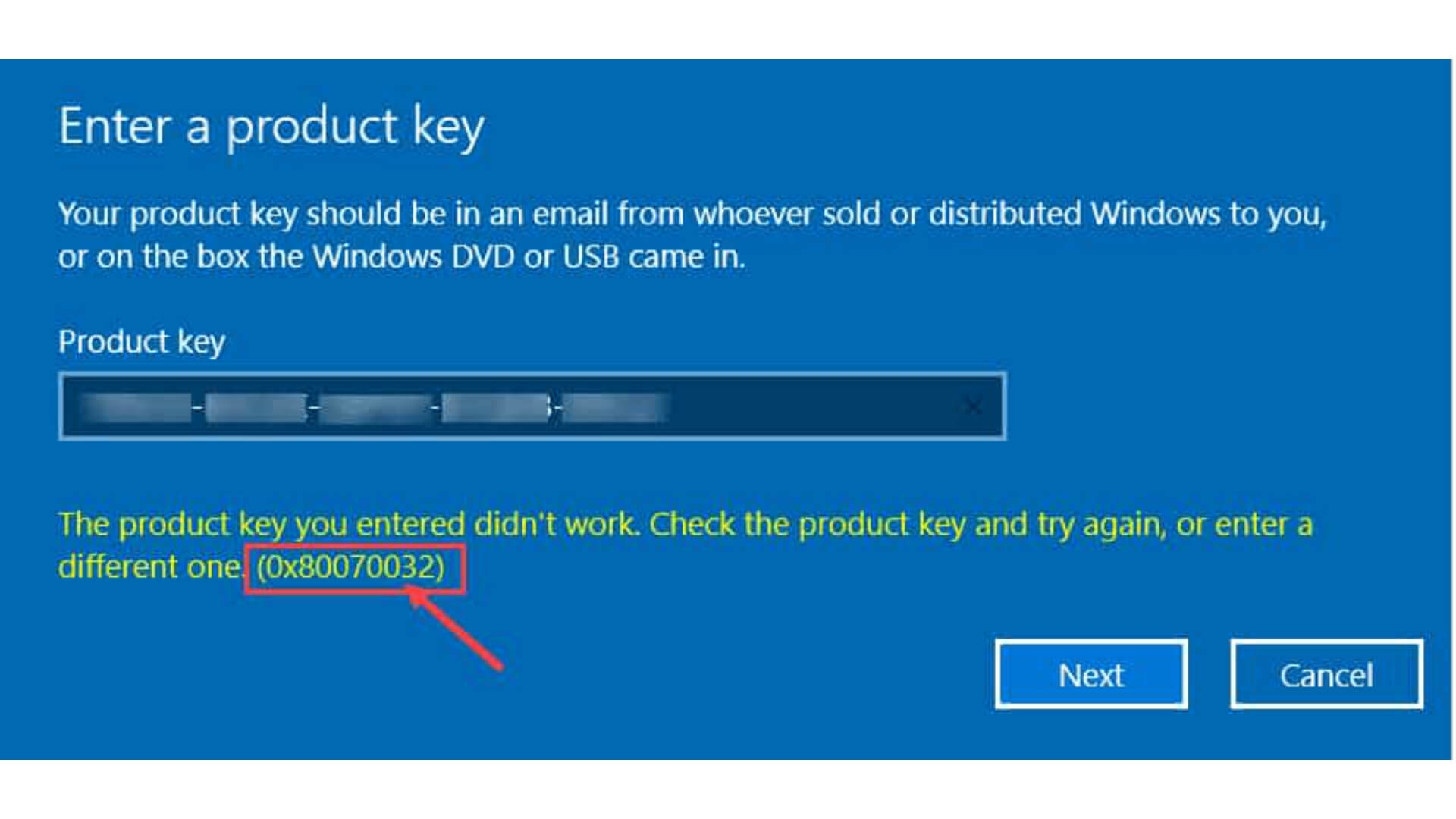
Die Aktivierung einer Lizenz für Windows Server 2022 Standard ist ein entscheidender Schritt, um den vollständigen und rechtlich einwandfreien Betrieb des Betriebssystems zu gewährleisten. Manchmal verläuft dieser Prozess jedoch nicht wie erwartet, und es erscheint ein Fehler 0x80070032, der die Aktivierung verhindert. Die typische Fehlermeldung dazu lautet: "Der eingegebene Product Key hat nicht funktioniert. Überprüfen Sie den Product Key und versuchen Sie es erneut oder verwenden Sie einen anderen. (0x80070032)". Mit anderen Worten: Windows konnte den eingegebenen Product Key nicht verifizieren und belässt den Server im nicht aktivierten Zustand.
Ein Versuch, Windows Server 2022 Standard (Evaluierungsversion) mit einem kommerziellen Schlüssel zu aktivieren, führt sofort zur Fehlermeldung 0x80070032. Auf dem Bild sieht man den Hinweis von Windows, dass „der eingegebene Product Key nicht funktioniert hat“, was bestätigt, dass die Aktivierung nicht abgeschlossen werden konnte. Dieses Szenario ist typisch, wenn man versucht, eine Evaluierungsversion mit einem Standardlizenzschlüssel zu aktivieren.
Dieser Fehler tritt häufig im Zusammenhang mit der Aktivierung von Windows Server 2022 Standard auf, insbesondere wenn es einen Mismatch zwischen dem Product Key und der installierten Edition gibt, Verbindungsprobleme zu den Aktivierungsservern von Microsoft bestehen oder falsche Systemeinstellungen vorliegen. In diesem Artikel analysieren wir im Detail, was der Fehler 0x80070032 bedeutet, warum er bei der Aktivierung von Windows Server 2022 auftritt und — das Wichtigste — wie man ihn Schritt für Schritt behebt. Zusätzlich geben wir praktische Tipps, um dieses Problem in Zukunft zu vermeiden.

Was ist der Fehler 0x80070032 und wann tritt er auf?
Der Fehler 0x80070032 ist ein Windows-Fehlercode, der bedeutet, dass „die Anforderung nicht unterstützt wird“ (englisch: ERROR_NOT_SUPPORTED). Im Kontext von Windows Server 2022 tritt dieser Fehler häufig auf, wenn versucht wird, die Betriebssystemlizenz zu aktivieren. Statt Windows ordnungsgemäß zu aktivieren, zeigt das System den Fehlercode 0x80070032 an, zusammen mit einer Meldung, dass der Product Key nicht funktioniert hat. Dies passiert in der Regel unmittelbar nach dem Eingeben eines Schlüssels im Bereich Aktivierung von Windows Server oder beim Ausführen eines Aktivierungsbefehls.
Einfach ausgedrückt bedeutet das Auftreten von 0x80070032 während der Aktivierung, dass das System die Aktivierungsanforderung nicht abschließen konnte. Dafür kann es mehrere Ursachen geben, die wir im nächsten Abschnitt näher erläutern. Wichtig ist: Dieser Fehler bedeutet nicht zwangsläufig, dass Ihr Schlüssel ungültig oder gefälscht ist; oft liegt die Ursache anderswo, und der Schlüssel kann völlig legitim sein. Ein häufiger Grund ist beispielsweise, dass die installierte Windows-Edition nicht mit der Edition übereinstimmt, für die der Schlüssel gültig ist – ein typisches Problem bei der Verwendung von Evaluierungsversionen von Windows Server. Auch wenn der Server keine Verbindung zu den Microsoft-Aktivierungsservern herstellen kann, kann dieser Fehler auftreten.
Mögliche Ursachen für den Fehler 0x80070032 bei der Aktivierung von Windows Server 2022
Im Folgenden analysieren wir die häufigsten Ursachen, die zum Fehler 0x80070032 bei der Aktivierung von Windows Server 2022 Standard führen können. Das Verständnis der Ursache hilft dabei, die richtige Lösung anzuwenden:
Nicht übereinstimmende Windows-Edition (Evaluierungsversion vs. kommerzielle Version)
Dies ist mit Abstand die häufigste Ursache. Sie tritt auf, wenn Windows Server 2022 als Evaluierungsversion installiert wurde und anschließend mit einem kommerziellen Product Key für Windows Server 2022 Standard aktiviert werden soll. Die Evaluierungsversion akzeptiert keine kommerziellen Schlüssel direkt, da sie als eigene Edition betrachtet wird. In diesem Fall gibt Windows den Fehler 0x80070032 aus und zeigt an, dass der Schlüssel nicht funktioniert. Im Wesentlichen ist der Schlüssel korrekt, aber die installierte Edition stimmt nicht mit ihm überein, sodass die Aktivierung „nicht unterstützt“ wird, bis die Evaluierungsversion in die vollständige Standard-Edition konvertiert wird. Dasselbe Kompatibilitätsproblem kann auftreten, wenn man einen Standard-Schlüssel auf einer Datacenter-Installation verwendet oder umgekehrt, oder wenn man einen OEM-/Retail-Schlüssel auf einem volumenlizenzierten System einsetzt, ohne vorherige Umstellung.
Falscher oder ungültiger Produktschlüssel für diese Version
Eine weitere mögliche Ursache ist, dass der eingegebene Produktschlüssel falsch ist (z. B. ein Tippfehler bei den 25 Zeichen) oder zu einer anderen Windows-Version oder -Edition gehört. Stellen Sie sicher, dass der von Ihnen verwendete Schlüssel explizit für Windows Server 2022 Standard bestimmt ist. Ein Schlüssel für Windows Server 2019 oder Windows 10 funktioniert beispielsweise nicht mit Windows Server 2022. Ebenso kann ein Schlüssel für Windows Server 2022 Datacenter keine Standard-Installation aktivieren, und ein Standard-Schlüssel funktioniert nicht mit einer Datacenter-Installation. In diesen Fällen erkennt Windows den Schlüssel nicht als gültig für die installierte Edition und zeigt Aktivierungsfehler wie 0x80070032 oder andere Codes wie 0xC004F034 an, wenn die Version nicht übereinstimmt.
Internetverbindungs- oder Firewallprobleme
Für die Aktivierung von Windows Server ist in den meisten Fällen eine Internetverbindung erforderlich, um die Microsoft-Aktivierungsserver zu kontaktieren. Wenn der Server keinen Internetzugang hat oder wenn eine Firewall oder ein Proxy die Kommunikation blockiert, kann die Online-Aktivierung fehlschlagen. In einigen Fällen wird dann ein allgemeiner Fehlercode wie 0x80070032 ausgegeben, da das System den Schlüssel nicht überprüfen kann. Zum Beispiel kann Windows die Lizenz nicht validieren, wenn der Server sich in einem isolierten Netzwerk ohne Internetverbindung befindet. Auch eine strenge Firewall kann die für den Aktivierungsdienst verwendeten URLs oder Ports blockieren. Überprüfen Sie ebenfalls Datum und Uhrzeit des Systems – eine starke Zeitabweichung kann die Gültigkeit von Aktivierungszertifikaten beeinträchtigen.
Fehlerhafter oder inkonsistenter Softwarelizenzdienst
Windows verfügt über einen internen Lizenzierungsdienst (Software Protection Service), der die Aktivierung verwaltet. Wenn dieser Dienst fehlerhaft ist, nicht läuft oder wenn Systemdateien zur Lizenzierung beschädigt sind, kann die Aktivierung fehlschlagen. Das ist zwar nicht sehr häufig, kann aber auftreten, wenn es während der Installation des Betriebssystems zu einem Fehler kam oder wenn erweiterte Änderungen vorgenommen wurden. In solchen Fällen können neben dem Fehler 0x80070032 auch andere Fehlercodes auftreten, oder es erscheint weiterhin die Meldung „Der Produktschlüssel hat nicht funktioniert“, weil das System die Anforderung nicht korrekt verarbeiten kann.
Beschränkungen oder Sperrung des Produktschlüssels
Auch wenn der Fehlercode 0x80070032 in der Regel eher auf ein Kompatibilitätsproblem (nicht unterstützte Edition) hinweist als auf eine Sperrung, lohnt es sich zu erwähnen, dass bei Verwendung eines Volumenlizenzschlüssels (MAK) eine begrenzte Anzahl an Aktivierungen besteht. Wenn dieses Limit überschritten wurde (weil derselbe Schlüssel auf mehreren Geräten verwendet wurde), schlägt die Aktivierung fehl. In solchen Fällen zeigt Windows normalerweise spezifischere Fehlercodes wie 0xC004C008 oder 0xC004C020 an, die darauf hinweisen, dass das Aktivierungslimit erreicht wurde. Wenn der Schlüssel aus einer fragwürdigen Quelle stammt oder bereits auf einem anderen Gerät verwendet wird, kann Microsoft ihn gesperrt haben – in diesem Fall ist eine Aktivierung nicht möglich. Auch hier erscheinen häufig Fehlermeldungen, die besagen, dass der Schlüssel ungültig ist. Es ist daher immer empfehlenswert, Produktschlüssel aus vertrauenswürdigen Quellen zu beziehen und die Lizenzbedingungen sorgfältig zu prüfen.
Es ist wichtig, die genaue Ursache des Fehlers in Ihrer Situation zu identifizieren, da jede der oben genannten Ursachen eine andere Lösung erfordert. Im nächsten Abschnitt gehen wir auf die Schritt-für-Schritt-Lösungen ein, mit denen Sie den Fehler 0x80070032 bei der Aktivierung von Windows Server 2022 Standard beheben können.
Schritt-für-Schritt-Lösungen zur Behebung des Fehlers 0x80070032
Glücklicherweise gibt es mehrere erprobte Lösungen zur Behebung dieses Aktivierungsfehlers. Im Folgenden beschreiben wir die Schritte, die du durchführen kannst. Es wird empfohlen, sie in der angegebenen Reihenfolge anzuwenden und nach jedem Schritt zu prüfen, ob die Aktivierung erfolgreich war:
1. Den Produktkey für Windows Server 2022 überprüfen
Der erste Schritt besteht darin, sicherzustellen, dass der verwendete Produktschlüssel korrekt ist und zur Edition Windows Server 2022 Standard gehört. Außerdem muss er ohne Tippfehler eingegeben worden sein. Zur Überprüfung des Schlüssels:
- Zeichen des Schlüssels überprüfen: Windows-Produktschlüssel bestehen aus 25 alphanumerischen Zeichen, die in 5 Gruppen unterteilt sind. Achte darauf, den Schlüssel exakt zu kopieren oder einzugeben. Schon ein einzelner falscher Buchstabe oder Zahl kann den Schlüssel ungültig machen. Häufige Fehler sind z. B. die Verwechslung von „B“ mit „8“ oder „D“ mit „0“.
- Edition und Version des Schlüssels prüfen: Überprüfe in der Lizenzdokumentation, ob der Schlüssel tatsächlich für Windows Server 2022 Standard vorgesehen ist. Falls du die Lizenz über einen Reseller oder als Volumenlizenz erworben hast, stelle sicher, dass es sich nicht um einen Schlüssel für eine andere Edition (z. B. Datacenter) oder eine andere Version (z. B. Server 2019) handelt. Es gibt auch unterschiedliche Lizenzarten (Retail, OEM, Volumenlizenz); in der Regel funktionieren alle, wenn die Edition übereinstimmt, aber z. B. kann es bei der Verwendung eines OEM-Schlüssels auf einer frischen Installation Einschränkungen geben.
- Produktschlüssel erneut manuell eingeben: Öffne in der grafischen Oberfläche von Windows Server den Pfad Einstellungen > Update und Sicherheit > Aktivierung und klicke auf „Product Key ändern“. Gib den Schlüssel erneut sorgfältig ein. Wenn es beim ersten Mal ein kleiner Fehler war, kann der zweite Versuch funktionieren – vor allem, wenn alles korrekt überprüft wurde. Wenn erneut der Fehler 0x80070032 erscheint, wurde der Schlüssel nicht akzeptiert. Das weist auf ein tieferliegendes Problem hin, schließt aber zumindest Tippfehler aus.
Wenn du bestätigt hast, dass dein Schlüssel korrekt, gültig und für Windows Server 2022 Standard geeignet ist, die Aktivierung aber dennoch scheitert, fahre mit den nächsten Schritten fort. Falls sich herausstellt, dass der Schlüssel falsch oder für eine andere Version bestimmt ist, musst du einen passenden Schlüssel beschaffen (z. B. durch Kontakt mit deinem Lizenzanbieter) und anschließend die Aktivierung mit dem neuen Schlüssel durchführen.
2. Internetverbindung und Firewall-Einstellungen überprüfen
Wenn der Produktschlüssel korrekt ist, besteht der nächste Schritt darin, sicherzustellen, dass der Server mit den Aktivierungsdiensten von Microsoft kommunizieren kann. Wie bereits erwähnt, ist mangelnde Konnektivität eine häufige Fehlerursache.
Führe die folgenden Teilschritte aus, um Verbindungsprobleme zu prüfen und zu beheben:
- Internetverbindung prüfen: Versuche, vom Server aus eine Website zu öffnen oder führe einen Ping auf eine Seite aus (z. B.
ping www.microsoft.com), um zu testen, ob eine Verbindung besteht. Falls der Server keine grafische Benutzeroberfläche hat, kannst du Befehle wiepingodertracertin der Eingabeaufforderung nutzen. Alternativ kannst du mit PowerShell (Test-NetConnection) oder anderen Netzwerktests die Verbindung prüfen. - Netzwerkkonfiguration überprüfen (IP, DNS, Gateway): Stelle sicher, dass der Server eine korrekte IP-Konfiguration und funktionierende DNS-Einstellungen hat. Wenn DNS nicht richtig funktioniert, kann der Server die Adressen der Aktivierungsdienste nicht auflösen. Windows kontaktiert bestimmte Server im Internet, und ohne DNS ist das nicht möglich.
- Firewall und benötigte Ports prüfen: Wenn der Server hinter einer Unternehmensfirewall steht oder lokale Firewallregeln besonders restriktiv sind, stelle sicher, dass die Aktivierungsverbindungen nicht blockiert werden. Windows verwendet das HTTPS-Protokoll, um Microsofts Aktivierungsserver zu kontaktieren – insbesondere Hosts wie
activation.microsoft.comund andere Microsoft-Domains. Diese Kommunikation läuft in der Regel über den Standardport 443 (HTTPS). Wenn dein Firewall ausgehenden Traffic einschränkt, kannst du testweise den allgemeinen Internetzugang oder gezielt die Aktivierungs-URLs temporär freischalten. In Unternehmensnetzwerken mit Proxy ist es oft notwendig, die Internetverbindung des Servers so zu konfigurieren, dass sie über den Proxy läuft (z. B. über Internetoptionen odernetsh winhttp proxy). - Ohne Verbindung: Telefonaktivierung nutzen: Falls dein Server aus Sicherheitsgründen oder anderen Gründen keinen Internetzugang erhalten darf, bietet Microsoft eine alternative Aktivierung per Telefon an. Starte den Vorgang mit dem Befehl
slui 4auf dem Server (über Win+R oder CMD). Ein Assistent zur telefonischen Aktivierung öffnet sich, bei dem du dein Land auswählst und eine Telefonnummer von Microsoft erhältst. Folge den Anweisungen, um einen Aktivierungscode einzugeben, den du telefonisch erhältst.
Nachdem du sichergestellt hast, dass der Server Zugang zum Internet hat (oder nach einem Versuch der Telefonaktivierung), versuche die Aktivierung erneut. Dies kannst du entweder über die grafische Oberfläche (Button „Jetzt aktivieren“) oder über einen Befehl tun (weiter unten beschrieben). Wenn der Fehler 0x80070032 auf ein Verbindungsproblem zurückzuführen war, sollte er verschwinden, sobald der Server erfolgreich mit Microsoft kommuniziert und die Lizenz überprüft wurde.
3. Windows-Diagnosetools verwenden
Wenn der Schlüssel korrekt ist und die Internetverbindung besteht, der Fehler jedoch weiterhin auftritt, ist der nächste Schritt, die Windows-Aktivierungs-Diagnosetools zu nutzen. Diese Tools können spezifischere Probleme erkennen und in manchen Fällen automatisch beheben.
- Aktivierungs-Problembehandlung ausführen: In Windows Server 2022 mit grafischer Oberfläche navigierst du zu Einstellungen > System > Aktivierung. Wenn Windows erkennt, dass es nicht aktiviert ist, erscheint normalerweise ein Link „Problembehandlung“ (Troubleshoot). Klicke darauf, um den Aktivierungs-Assistenten zu starten. Dieses Tool prüft verschiedene Systemaspekte, die die Aktivierung verhindern könnten – z. B. ob die installierte Edition nicht zur Lizenz passt oder ob ein erforderlicher Dienst deaktiviert ist. In vielen Fällen versucht der Assistent, die Aktivierung mit alternativen Methoden erneut durchzuführen oder gibt konkrete Handlungsempfehlungen. Wenn beispielsweise das Problem darin besteht, dass „die installierte Edition nicht zur digitalen Lizenz passt“, wird dies deutlich angezeigt.
- Überprüfe den Status der Lizenzdienste: Öffne die Dienste-Konsole (services.msc) und suche nach dem Dienst „Software Protection“ (Software-Schutz). Stelle sicher, dass dieser Dienst ausgeführt wird und auf automatischen Start konfiguriert ist. Dieser Dienst ist für die Aktivierung zuständig. Falls er gestoppt ist, kann das Starten des Dienstes das Problem beheben, sofern dies die Ursache war.
- Nutze SLMGR zur Diagnose: Windows enthält ein Befehlszeilentool namens SLMGR (Software Licensing Manager), mit dem man detaillierte Lizenzinformationen abrufen kann. Öffne ein Eingabeaufforderungsfenster mit Administratorrechten und führe den Befehl
slmgr.vbs /dlvaus. Es erscheint ein Fenster mit umfangreichen Informationen zur Lizenz und zum aktuellen Aktivierungsstatus. Achte darauf, ob dort ein spezifischer Fehler oder der Lizenzstatus angezeigt wird. Zum Beispiel kann angezeigt werden, ob eine Evaluierungslizenz installiert ist oder ob eine Aktivierungsanforderung aussteht. Du kannst auchslmgr.vbs /atoausführen, um einen neuen Aktivierungsversuch über die Kommandozeile zu erzwingen und zusätzliche Fehlermeldungen zu erhalten. Häufig sind die Fehlercodes dort klarer als über die grafische Oberfläche. Alternativ lassen sich auch detailliertere Ergebnisse mit DISM abrufen. - SConfig-Tool (für Core-Umgebungen): Wenn dein Windows Server 2022 eine Core-Installation ohne grafische Oberfläche ist, kannst du das Konfigurationstool SConfig verwenden, um Windows aktiviert zu bekommen. Melde dich in der Serverkonsole an, führe
SConfigaus und wähle dann die Option 3) Windows aktivieren. Dort kannst du den Produktschlüssel eingeben und SConfig wird versuchen, automatisch zu aktivieren. Das Tool führt dich auch durch die Netzwerkkonfiguration, falls keine Verbindung erkannt wird. Dies ist eine einfache Möglichkeit zur Diagnose und Aktivierung in Umgebungen ohne GUI. - a) Evaluierungsversion in Standard umwandeln (falls zutreffend): Wenn du vermutest oder bereits festgestellt hast, dass dein System eine Windows Server 2022 Evaluation ist, ist dieser Schritt entscheidend. Die Evaluierungsversion muss zuerst in Windows Server 2022 Standard (kommerziell) umgewandelt werden, bevor sie mit deinem Lizenzschlüssel aktiviert werden kann. Microsoft erlaubt dies mithilfe eines generischen Einrichtungsschlüssels (auch GVLK genannt). Die generische KMS-Client-Setup-Schlüssel für Windows Server 2022 Standard lautet:
VDYBN-27WPP-V4HQT-9VMD4-VMK7HDieser Schlüssel aktiviert das System nicht dauerhaft, aber er weist Windows an, die Edition zu ändern. Um die Konvertierung durchzuführen, verwende folgenden DISM-Befehl – entweder mit dem generischen oder deinem eigenen Lizenzschlüssel:DISM /online /Set-Edition:ServerStandard /ProductKey:XXXXX-XXXXX-XXXXX-XXXXX-XXXXX /AcceptEulaWobeiXXXXX-...für deinen Produktschlüssel steht. Nach Ausführung dieses Befehls beginnt DISM mit dem Wechsel der Edition. Dieser Vorgang kann einige Minuten dauern, da das System die Standard-Komponenten installiert. Am Ende wirst du zum Neustart des Servers aufgefordert. Ein Neustart ist zwingend erforderlich, damit die Änderungen wirksam werden. Hinweis: Viele Administratoren verwenden zunächst den generischen Microsoft-Schlüssel, um die Konvertierung (Evaluation → Standard) durchzuführen und geben erst nach dem Neustart den kommerziellen Schlüssel ein. In einem dokumentierten Fall musste ein Benutzer den generischen Schlüssel verwenden, da sein eigener Schlüssel für die Konvertierung abgelehnt wurde. Erst nach der Umstellung auf Standard konnte er seine eigene Lizenz erfolgreich aktivieren. Wird dein kommerzieller Schlüssel im DISM-Befehl abgelehnt, verwende zunächst den generischen Schlüssel als Zwischenschritt. - b) Produktschlüssel installieren und aktivieren (SLMGR): Wenn du bereits die richtige Edition des Systems ausführst (entweder nach dem vorherigen Schritt oder weil Standard von Anfang an installiert war), kannst du die Aktivierung über die Befehlszeile versuchen.
Zuerst installierst du den Produktschlüssel mit:
slmgr.vbs /ipk XXXXX-XXXXX-XXXXX-XXXXX-XXXXX(ErsetzeXXXXX-...durch deinen tatsächlichen Produktschlüssel). Dieser Befehl registriert den Schlüssel im System. Danach führst du aus:slmgr.vbs /atoDieser Befehl erzwingt die Online-Aktivierung. Wenn alles korrekt ist, sollte eine Bestätigung erscheinen wie: „Die Windows-Aktivierung wurde erfolgreich durchgeführt“ oder eine ähnliche Meldung. Falls ein Fehler auftritt, erhältst du eventuell einen spezifischeren Fehlercode in der Konsolenausgabe. Zum Beispiel: - 0xC004C008 bedeutet, dass der Schlüssel zu oft verwendet wurde. - 0xC004F074 bedeutet, dass kein KMS-Server gefunden wurde (z. B. wenn versehentlich ein KMS-Schlüssel verwendet wurde). Notiere dir alle angezeigten Meldungen. - Gesperrter oder auffälliger Schlüssel: Wenn Microsoft ein Problem mit deinem Schlüssel festgestellt hat (z. B. durch einen Fehler oder den Verdacht auf Missbrauch), kann dir nur der Support helfen, den Status zu prüfen oder dir ggf. einen neuen Schlüssel zuzuweisen.
- Aktivierungslimit bei Volumenlizenzen erreicht: Wie bereits erwähnt, haben MAK-Schlüssel eine begrenzte Anzahl an Aktivierungen. Wenn dieses Limit erreicht ist, musst du bei Microsoft eine Erhöhung oder eine Neuausstellung beantragen.
- Aktivierungsprobleme auf Servern ohne Internetverbindung: Microsoft bietet Support-Hotlines an, die dich durch den manuellen Aktivierungsprozess führen. Auch wenn wir slui 4 bereits erwähnt haben, kann es in manchen Fällen notwendig sein, mit einem Supportmitarbeiter zu sprechen, wenn das automatische System versagt.
- Geführte Administratorhilfe: Der Microsoft-Support kann sich (mit deiner Erlaubnis) aus der Ferne verbinden oder dir fortgeschrittene Prüfungen auf dem Server vorschlagen, um zu analysieren, warum die Aktivierung fehlschlägt. Zum Beispiel können sie Windows-Logs oder Lizenzkonfigurationen prüfen.
Nach der Verwendung dieser Diagnosetools solltest du die Aktivierung erneut versuchen – entweder über die Schaltfläche „Jetzt aktivieren“ in den Einstellungen oder mit dem Befehl slmgr /ato. Wenn der Problemlöser etwas gefunden und behoben hat, sollte die Aktivierung nun erfolgreich verlaufen. Andernfalls hast du zumindest weitere Hinweise auf die genaue Ursache (z. B. eine falsche Edition oder ein nicht laufender Dienst).
4. Windows Server 2022 per Befehlszeile aktivieren (DISM / SLMGR)
Wenn du bis zu diesem Punkt den Server immer noch nicht aktivieren konntest, ist es Zeit, erweiterte Aktivierungsmethoden über die Befehlszeile zu nutzen. Der Vorteil der Kommandozeile ist, dass bestimmte Operationen erzwungen werden können – zum Beispiel die Konvertierung der Edition von Windows Server, was über die grafische Oberfläche nicht immer möglich ist.
Die zwei Hauptbefehle, die wir verwenden werden, sind DISM (Deployment Image Servicing and Management) und SLMGR. Stelle sicher, dass du diese Befehle in einer Konsole mit Administratorrechten ausführst:
Mit DISM und SLMGR führst du manuell durch, was Windows intern beim Ändern des Schlüssels automatisch erledigt – allerdings mit mehr Kontrolle. Dies behebt in den meisten Fällen den Fehler 0x80070032, besonders wenn es um Evaluierungsversionen geht. Wenn der Server nach der Edition-Konvertierung und Aktivierung mit SLMGR erfolgreich aktiviert wird, ist das Problem gelöst. Du kannst den Status unter Einstellungen > Aktivierung prüfen – dort sollte „Windows ist aktiviert“ angezeigt werden, und die Edition sollte als „Windows Server 2022 Standard“ (ohne „Evaluation“) erscheinen.
5. Microsoft-Support kontaktieren
Wenn du nach all diesen Schritten Windows Server 2022 Standard noch immer nicht aktivieren kannst und der Fehler 0x80070032 (oder ein anderer Code) weiterhin auftritt, ist es an der Zeit, direkt den Microsoft-Support zu kontaktieren. Es gibt Fälle, in denen besondere Situationen die Unterstützung durch den offiziellen technischen Support erfordern, zum Beispiel:
Um den Microsoft-Support zu kontaktieren, kannst du die App Schnellhilfe oder das Hilfezentrum in Windows Server öffnen oder die Website des Microsoft-Kundensupports besuchen und dort den Abschnitt zur Aktivierung von Windows Server aufrufen. Halte deine Lizenzdaten bereit (Produktschlüssel, Kaufort usw.) sowie die Installations-ID von Windows (z. B. wenn du den Telefonaktivierungsprozess durchläufst). Der Support wird dir Schritt für Schritt sagen, was zu tun ist – oft können sie dir einen 48-stelligen Aktivierungscode zur Eingabe im Assistenten geben.
Auch wenn es aufwendig erscheint, ist die Kontaktaufnahme mit dem Support oft der letzte notwendige Schritt – und sie löst in der Regel komplexe Probleme. Microsoft kann die Gültigkeit deiner Lizenz bestätigen und dir helfen, den Server zu aktivieren. Außerdem empfiehlt es sich, nach erfolgreicher Lösung nach der genauen Ursache zu fragen (z. B. ob es ein Sperrproblem oder ein bekannter Fehler war).
Tipps zur Vermeidung des Fehlers 0x80070032
Nachdem du den Fehler behoben hast (oder kurz davor bist), ist es sinnvoll, einige Vorsichtsmaßnahmen zu treffen, um zukünftige Aktivierungsprobleme auf diesem oder anderen Servern zu vermeiden:
- Installiere von Anfang an die richtige Edition: Wenn du bereits eine kommerzielle Lizenz für Windows Server 2022 Standard besitzt, lade die offizielle ISO für die vollständige Standard-Edition herunter und nicht die Evaluierungsversion. So vermeidest du den zusätzlichen Schritt der Konvertierung. Evaluierungsversionen sind nützlich für Tests, aber für den Produktiveinsatz sollte immer die passende ISO aus dem Lizenzportal oder deiner Visual Studio (MSDN)-Lizenz verwendet werden. Kurz gesagt: Wenn die installierte Edition zur Lizenz passt, wird der Fehler 0x80070032 von Anfang an vermieden.
- Überprüfe die Lizenzkompatibilität vor größeren Änderungen: Wenn du planst, das System zu aktualisieren oder zu migrieren (z. B. wesentliche Hardwareänderungen oder eine VM auf einen anderen Host zu verschieben), stelle sicher, dass dein Lizenztyp solche Änderungen erlaubt. In manchen Fällen kann ein Hardwarewechsel eine erneute Aktivierung erforderlich machen. In Umgebungen mit vielen Geräten solltest du einen KMS-Server in Betracht ziehen, sofern er für dein Unternehmen geeignet ist – so aktivieren sich Systeme automatisch lokal und verbrauchen keinen MAK-Schlüssel.
- Halte den Server auf dem neuesten Stand: Auch wenn Updates nicht direkt Aktivierungsfehler beheben, veröffentlicht Microsoft regelmäßig Patches, die Lizenzierungsdienste verbessern oder Fehler korrigieren. In der Vergangenheit wurden z. B. Updates veröffentlicht, um den KMS-Support für neue Windows Server-Versionen zu erweitern. Mit aktuellen Updates reduzierst du das Risiko bekannter Probleme.
- Bewahre Lizenzinformationen sicher auf: Dokumentiere, welcher Produktschlüssel zu welchem Server gehört – einschließlich der installierten Edition. Falls du zu einem späteren Zeitpunkt reaktivieren musst oder etwas überprüfen willst, hast du sofort den passenden Überblick. Dies hilft auch dabei, versehentliches Mehrfachverwenden eines Schlüssels zu vermeiden.
- Netzwerkkonfiguration konsistent halten: Falls dein Server auf einen Proxy oder eine besondere Internetkonfiguration angewiesen ist, dokumentiere diese Anforderungen. Änderungen an der Firewall-Policy oder ein vergessenes Proxy-Setup nach einer Neuinstallation könnten die Aktivierung erneut blockieren. Stelle sicher, dass nach jedem Deployment oder Netzwerkwandel die Windows-Aktivierung getestet werden kann (z. B. direkt nach der Installation, bevor das System produktiv genutzt wird).
- Gnadenfrist und Erinnerungen nutzen: Denke daran, dass Evaluierungsversionen zeitlich begrenzt sind (z. B. 180 Tage). Wenn du eine Evaluierung in einer Testumgebung verwendest, setze Erinnerungen, um rechtzeitig auf eine lizenzierte Version umzustellen oder zu aktivieren. So vermeidest du Hektik in letzter Minute und mögliche Fehler.
- Bekannte Probleme im Blick behalten: Bleibe über offizielle Microsoft-Dokumentationen und technische Foren auf dem Laufenden. Wenn Microsoft ein spezifisches Aktivierungsproblem in einer bestimmten Version oder Umgebung identifiziert hat, ist es hilfreich, das frühzeitig zu wissen. Die Administrator-Community teilt oft Lösungen in Foren wie Microsoft Q&A und auf anderen Plattformen, wenn neue Fehlercodes oder ungewöhnliche Situationen auftreten.
Wenn du diese Empfehlungen beachtest, verringerst du erheblich das Risiko, erneut mit dem Fehler 0x80070032 oder anderen Aktivierungsproblemen konfrontiert zu werden. Der Schlüssel ist, die Installation und Aktivierung genauso sorgfältig zu planen wie andere Aspekte der Serverinfrastruktur.
Fazit
Zusammenfassend lässt sich sagen, dass der Fehler 0x80070032 bei der Aktivierung von Windows Server 2022 Standard zwar frustrierend sein kann, aber wie wir gesehen haben, lösbar ist. In der Regel entsteht er durch Inkonsistenzen zwischen der installierten Edition und dem Produktschlüssel, durch Verbindungsprobleme oder durch Konfigurationen, die die Aktivierung verhindern. Die Ursache zu identifizieren – zum Beispiel eine Evaluierungsversion, die nicht direkt mit einem Retail-Schlüssel aktiviert werden kann – ist der erste Schritt zur effektiven Lösung.
Wir haben schrittweise Lösungen vorgestellt – von der Überprüfung des Produktschlüssels und der Internetverbindung bis hin zur Verwendung fortgeschrittener Befehle wie DISM und SLMGR, um die Edition anzupassen und die Lizenz einzugeben. In Ausnahmefällen bleibt die Möglichkeit, den offiziellen Microsoft-Support zu kontaktieren. Wenn du diesen strukturierten Ansatz befolgst, ist es sehr wahrscheinlich, dass du Windows Server 2022 Standard erfolgreich aktivieren konntest und der Fehler 0x80070032 beseitigt ist.
Und was jetzt? Mit einem aktivierten und voll funktionsfähigen Server kannst du alle Features und Updates von Windows Server ohne Einschränkungen nutzen. Wir empfehlen, die in diesem Artikel genannten Präventionstipps umzusetzen, um ähnliche Probleme künftig zu vermeiden.
Wenn dir dieser Artikel geholfen hat, teile ihn gerne mit Kolleginnen und Kollegen oder über deine Netzwerke, damit auch andere den Aktivierungsfehler 0x80070032 in ihren Umgebungen lösen können. Du bist außerdem herzlich eingeladen, einen Kommentar zu hinterlassen – mit deinen Erfahrungen, weiteren Fragen oder Lösungen, die für dich funktioniert haben. Teile dein Wissen und hilf mit, dass alle Windows-Server zuverlässig und stabil laufen!




